# Pengguna Layanan

Aplikasi **Halo PST** merupakan platform digital dari BPS Provinsi Jawa Timur yang bertujuan untuk memudahkan masyarakat dalam mendapatkan informasi dan layanan terkait data statistik melalui telekonsultasi dan bantuan AI. Melalui aplikasi ini, pengguna dapat mengakses tiga fitur utama: **Pencarian Data**, **Konsultasi**, dan **Chat AI/AIDA**. Panduan ini akan memberikan petunjuk lengkap untuk menggunakan setiap fitur yang tersedia.

### 1. Membuka Aplikasi HaloPST

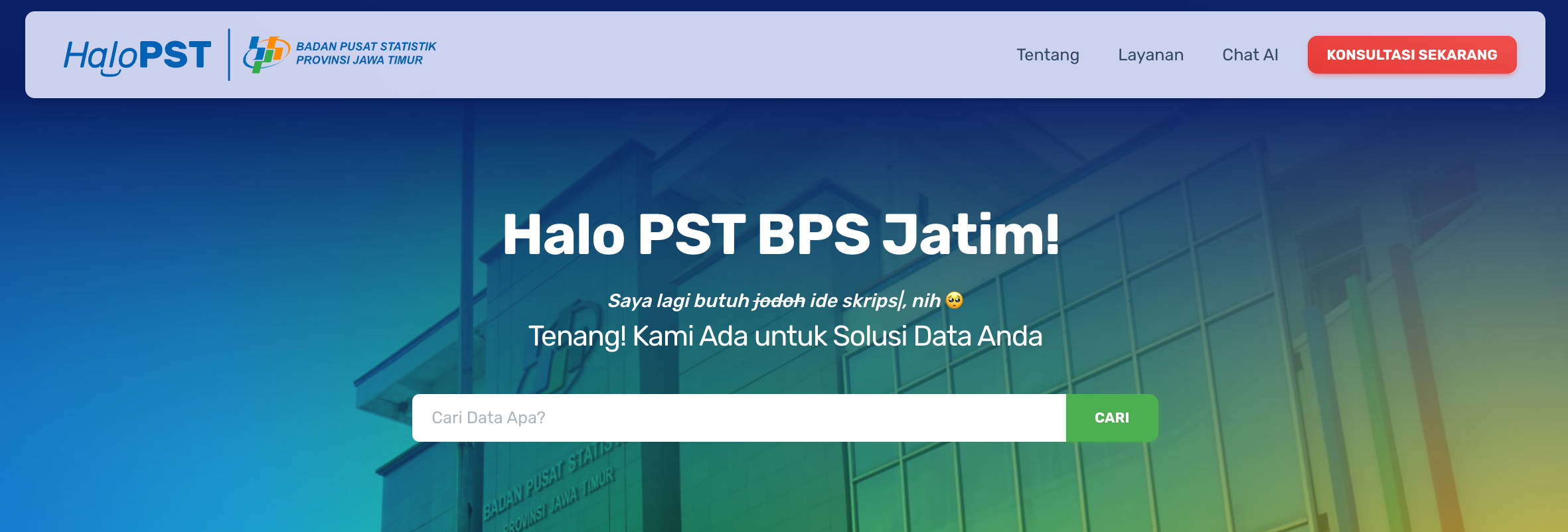
Ketik [**http://halopst.web.bps.go.id**](http://halopst.web.bps.go.id) pada kotak pencarian mesin pencari/web browser Anda. Berikut adalah tampilan awal/beranda dari aplikasi HaloPST:

<figure><img src="https://202097856-files.gitbook.io/~/files/v0/b/gitbook-x-prod.appspot.com/o/spaces%2FSGH4xCQq5uKLDWntalC0%2Fuploads%2FViuWXNm2LP3ZWTlTErCn%2Fimage.png?alt=media&#x26;token=6561d7a3-5f2b-47eb-92a7-b97734008033" alt=""><figcaption><p>Tampilan awal/beranda Halo PST</p></figcaption></figure>

### 2. Eksplorasi Fitur pada Laman Beranda

Pada bagian atas, ada tab menu yang berisikan fitur-fitur pada HaloPST:&#x20;

1. **Tentang**, berisi informasi mengenai aplikasi HaloPST secara umum
2. **Layanan**, mengarah pada laman Beranda
3. **Chat AI**, mengarah pada fitur AIDA (Artificial Intelligence Data Assistant) yaitu fitur yang dapat membantu pengguna untuk berkonsultasi atau mencari data dengan agen AI yang siap melayani 24 jam nonstop setiap hari.
4. **Konsultasi Sekarang**, mengarah pada fitur Konsultasi yaitu fitur telekonsultasi yang dapat Anda gunakan untuk berkonsultasi secara langsung dengan Statistisi Ahli BPS se-Jawa Timur melalui video conference (Zoom Meeting/Google Meet)

<figure><img src="https://202097856-files.gitbook.io/~/files/v0/b/gitbook-x-prod.appspot.com/o/spaces%2FSGH4xCQq5uKLDWntalC0%2Fuploads%2Fc8x5Mo7AXZcvUL5058nm%2Fimage.png?alt=media&#x26;token=fc00a2c0-b743-4380-b278-a1cdb9f7843c" alt=""><figcaption></figcaption></figure>

Pada bagian selanjutnya terdapat Card Layanan yang berisi informasi lengkap untuk masing-masing fitur, yakni **Konsultasi**, **AIDA**, dan **Website Publikasi BPS**

<figure><img src="https://202097856-files.gitbook.io/~/files/v0/b/gitbook-x-prod.appspot.com/o/spaces%2FSGH4xCQq5uKLDWntalC0%2Fuploads%2FENBfcDqHfPMdVTT5LK5V%2Fimage.png?alt=media&#x26;token=ce80b9b5-c9a0-4b83-afd9-10bad07a09eb" alt=""><figcaption></figcaption></figure>

Pada bagian akhir, terdapat Layanan BPS Lainnya yang dapat dinikmati oleh pengguna, di antaranya adalah:&#x20;

1. **Perpustakaan Digital**, untuk membaca publikasi BPS
2. **SILASTIK**, untuk layanan pembelian produk berbayar BPS
3. **ROMANTIK**, untuk mengajukan permohonan rekomendasi kegiatan statistik sektoral
4. **WebAPI BPS**, untuk memperoleh API layanan BPS
5. **Mister J-Statistik Jatim**, untuk mengunduh aplikasi Mister J yakni layanan data BPS pada *smartphone*

<figure><img src="https://202097856-files.gitbook.io/~/files/v0/b/gitbook-x-prod.appspot.com/o/spaces%2FSGH4xCQq5uKLDWntalC0%2Fuploads%2F0vEfI1Sy1h0dC2U12Aqw%2Fimage.png?alt=media&#x26;token=c2b20e7c-1d2f-4fd3-8130-6c24af1f0439" alt=""><figcaption></figcaption></figure>

### [3. Fitur Pencarian Data](https://docs.bpsjatim.my.id/innovation-hub/panduan/halopst/fitur-utama/pencarian-data)

<figure><img src="https://202097856-files.gitbook.io/~/files/v0/b/gitbook-x-prod.appspot.com/o/spaces%2FSGH4xCQq5uKLDWntalC0%2Fuploads%2FSmMtH38X19Kx503G8Ze9%2Fimage.png?alt=media&#x26;token=aea2440b-53d2-4a96-88e4-5ea08207926d" alt=""><figcaption></figcaption></figure>

Pengguna dapat melakukan pencarian data dengan memasukkan kata kunci pada kotak pencarian di atas. Misal, **kemiskinan** lalu <mark style="background-color:yellow;">tekan Enter</mark> atau klik <mark style="background-color:green;">tombol Cari</mark>, maka akan muncul hasil pencarian yang berkaitan dengan data kemiskinan dalam bentuk **Tabel**, **Publikasi**, dan **Berita Resmi Statistik**, sebagai berikut:

<figure><img src="https://202097856-files.gitbook.io/~/files/v0/b/gitbook-x-prod.appspot.com/o/spaces%2FSGH4xCQq5uKLDWntalC0%2Fuploads%2FB7JPU5ZDmNSnXWg1msgW%2Fimage.png?alt=media&#x26;token=1dac3157-d4c1-4849-84fc-dff54f5531ec" alt=""><figcaption></figcaption></figure>

Anda juga dapat memilih data berdasarkan wilayah dengan mengganti wilayah pada **kotak pencarian Wilayah** di bagian kanan atas.

### [4. Fitur Konsultasi](https://docs.bpsjatim.my.id/innovation-hub/panduan/halopst/fitur-utama/konsultasi)

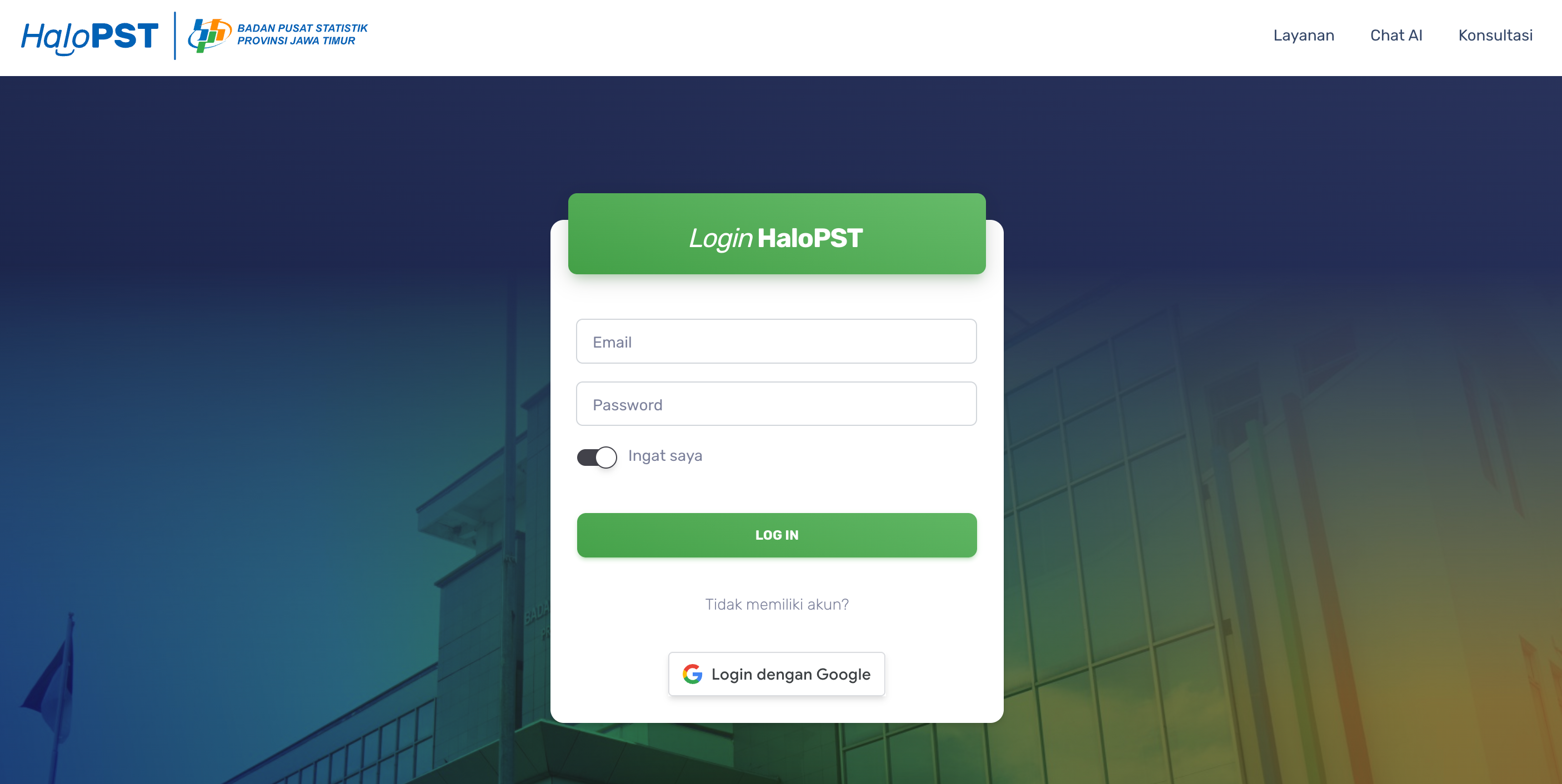
Pilih menu <mark style="background-color:purple;">**Konsultasi**</mark> yang tersedia pada **tab menu HaloPST** atau **card layanan HaloPST** atau pada tautan [**https://halopst.web.bps.go.id/konsultasi**](https://halopst.web.bps.go.id/konsultasi), maka akan muncul tampilan laman **Login** sebagai berikut:

<figure><img src="https://202097856-files.gitbook.io/~/files/v0/b/gitbook-x-prod.appspot.com/o/spaces%2FSGH4xCQq5uKLDWntalC0%2Fuploads%2FbKSTm2HH0JsAzVd172n1%2Fimage.png?alt=media&#x26;token=a811debc-eb03-40ab-86c4-a7f5f8147548" alt=""><figcaption></figcaption></figure>

1. Berbeda dengan fitur **Pencarian**, agar pengguna layanan dapat memanfaatkan fitur **Konsultasi** pada HaloPST, pengguna harus login terlebih dahulu menggunakan Akun Google dengan mengklik tombol **Login dengan Google** <img src="https://202097856-files.gitbook.io/~/files/v0/b/gitbook-x-prod.appspot.com/o/spaces%2FSGH4xCQq5uKLDWntalC0%2Fuploads%2FF6C5iCMNNU0rm6i6SDVs%2Fimage.png?alt=media&#x26;token=fc5dc3a9-dfa4-42f7-ba7e-d3d39fd300df" alt="" data-size="line">
2. Lalu akan muncul jendela dialog daftar Akun Google seperti gambar di bawah ini, **pilih Akun Google/Gmail yang akan digunakan:**

<figure><img src="https://202097856-files.gitbook.io/~/files/v0/b/gitbook-x-prod.appspot.com/o/spaces%2FSGH4xCQq5uKLDWntalC0%2Fuploads%2FBjTKFGSElwxFVNPc9psg%2Fimage.png?alt=media&#x26;token=914227ab-7b11-4708-b86b-ef6a58fda96e" alt="" width="375"><figcaption></figcaption></figure>

3. Setelah berhasil melakukan **Login** dengan Akun Google, maka Anda akan mengarah ke halaman [**Lihat/Ubah Data Diri**](https://docs.bpsjatim.my.id/innovation-hub/panduan/halopst/fitur-utama/profil-reservasi-dan-notifikasi)**.** Lengkapi data diri Anda sesuai yang diminta, khususnya nomor HP/WA karena akan digunakan untuk menerima notifikasi pelayanan. Klik <mark style="background-color:green;">**Simpan**</mark>

<figure><img src="https://202097856-files.gitbook.io/~/files/v0/b/gitbook-x-prod.appspot.com/o/spaces%2FSGH4xCQq5uKLDWntalC0%2Fuploads%2FvfFizxVtt14PuaDLKuJH%2Fimage.png?alt=media&#x26;token=4e694bee-5763-493a-967c-d7b55f12bb7f" alt=""><figcaption></figcaption></figure>

<figure><img src="https://202097856-files.gitbook.io/~/files/v0/b/gitbook-x-prod.appspot.com/o/spaces%2FSGH4xCQq5uKLDWntalC0%2Fuploads%2F1TgIsEKEEi9CprgP1ZHK%2Fimage.png?alt=media&#x26;token=35db6c9a-4f51-49ec-9b86-0187435a26b1" alt=""><figcaption></figcaption></figure>

4. Setelah berhasil melakukan *update* data diri, maka Anda bisa menggunakan fitur **Konsultasi** dengan mengklik tombol <mark style="color:red;background-color:red;">**Konsultasi Sekarang**</mark>**&#x20; /** <img src="https://202097856-files.gitbook.io/~/files/v0/b/gitbook-x-prod.appspot.com/o/spaces%2FSGH4xCQq5uKLDWntalC0%2Fuploads%2FtFellLRNEmgu41D6bfCz%2Fimage.png?alt=media&#x26;token=7490d4b4-c824-4dd1-857a-6901c6e4cb4f" alt="" data-size="line"> pada tab menu HaloPST di bagian atas. Kemudian Anda akan langsung masuk pada laman **Konsultasi** sebagai berikut:

<figure><img src="https://202097856-files.gitbook.io/~/files/v0/b/gitbook-x-prod.appspot.com/o/spaces%2FSGH4xCQq5uKLDWntalC0%2Fuploads%2F5bJcTzBdScK0xh4BbcXA%2Fimage.png?alt=media&#x26;token=26c47762-485d-4977-b058-0c8ac706b2bf" alt=""><figcaption></figcaption></figure>

5. Pilih ingin dengan siapa Anda berkonsultasi, lihat spesialisasi setiap petugas layanan agar konsultasi Anda lebih mendalam sesuai topik yang diinginkan.

<figure><img src="https://202097856-files.gitbook.io/~/files/v0/b/gitbook-x-prod.appspot.com/o/spaces%2FSGH4xCQq5uKLDWntalC0%2Fuploads%2FGVQzbLMB1hYkvVnFgwzl%2Fimage.png?alt=media&#x26;token=8511fcc0-9418-4322-aaab-c41dc72db063" alt=""><figcaption><p>Daftar Petugas Layanan BPS Provinsi Jawa Timur</p></figcaption></figure>

\
Tampilan petugas layanan yang tampil di awal adalah petugas pelayanan dari BPS Provinsi Jawa Timur. **Anda dapat memilih petugas layanan dari BPS Kabupaten/Kota** dengan mengisikan wilayah pada kotak **Pencarian Wilayah** <img src="https://202097856-files.gitbook.io/~/files/v0/b/gitbook-x-prod.appspot.com/o/spaces%2FSGH4xCQq5uKLDWntalC0%2Fuploads%2FBFKWP7WQn8t9ClVcJ71j%2Fimage.png?alt=media&#x26;token=485b75d5-163b-4103-8717-c2d8506c13ae" alt="" data-size="line"><br>

<figure><img src="https://202097856-files.gitbook.io/~/files/v0/b/gitbook-x-prod.appspot.com/o/spaces%2FSGH4xCQq5uKLDWntalC0%2Fuploads%2FScnQUdopEaEWQSv5oCMF%2Fimage.png?alt=media&#x26;token=031b98b3-74a4-4f96-b7c5-249e529b37d8" alt=""><figcaption><p>Daftar Petugas Layanan BPS Kab. Blitar</p></figcaption></figure>

\
Anda juga dapat memilih **petugas layanan berdasarkan spesialisasinya** dengan scroll ke bawah lagi:<br>

<figure><img src="https://202097856-files.gitbook.io/~/files/v0/b/gitbook-x-prod.appspot.com/o/spaces%2FSGH4xCQq5uKLDWntalC0%2Fuploads%2FYmjpQtWiF8fc3EZJPN34%2Fimage.png?alt=media&#x26;token=608ba04d-b71b-46da-b6d5-fd4f1a5ae6a1" alt=""><figcaption></figcaption></figure>

6. Setelah Anda menentukan petugas layanan yang dipilih, klik tombol <mark style="background-color:red;">**Buat Reservasi**</mark>/<img src="https://202097856-files.gitbook.io/~/files/v0/b/gitbook-x-prod.appspot.com/o/spaces%2FSGH4xCQq5uKLDWntalC0%2Fuploads%2FjGEtF4xS28rIxxeHEWKE%2Fimage.png?alt=media&#x26;token=67cc41d3-9541-4ade-9de5-bf8e6d6022a4" alt="" data-size="line">untuk membuat reservasi jadwal konsultasi kepada petugas layanan. Lalu akan muncul dialog form <mark style="color:green;">**Reservasi Konsultasi Online**</mark>, isikan data yang diperlukan seperti **Tanggal Konsultasi**, J**am Konsultasi**, dan **Topik Konsultasi** seperti berikut, lalu klik <mark style="background-color:green;">**Kirim**</mark>:

<figure><img src="https://202097856-files.gitbook.io/~/files/v0/b/gitbook-x-prod.appspot.com/o/spaces%2FSGH4xCQq5uKLDWntalC0%2Fuploads%2F56lEGg1S5kjqpm1Ljt7L%2Fimage.png?alt=media&#x26;token=9a2e54e4-49e3-471d-80c0-f65893240979" alt="" width="375"><figcaption></figcaption></figure>

**Catatan:** Pastikan <mark style="color:red;">**Tanggal Konsultasi diisi pada hari kerja (Senin-Jumat)**</mark> dan J<mark style="color:red;">**am Konsultasi pada jam kerja (08.00-12.00 dan 13.00-16.00).**</mark> Untuk reservasi jam konsultasi diisi paling lambat sejam sebelum konsultasi dimulai.

7. Setelah klik **Kirim** akan muncul kotak dialog bahwa <mark style="color:green;">**Reservasi telah dikirim.**</mark><br>

   <figure><img src="https://202097856-files.gitbook.io/~/files/v0/b/gitbook-x-prod.appspot.com/o/spaces%2FSGH4xCQq5uKLDWntalC0%2Fuploads%2FJig604lrvSQPPbNcLP5u%2Fimage.png?alt=media&#x26;token=073b571f-2a7f-4c05-af29-a84fa857fcb9" alt="" width="563"><figcaption><p><br></p></figcaption></figure>

   Pastikan untuk memeriksa email dan pesan Whatsapp Anda karena notifikasi dan informasi reservasi akan dikirim melalui email dan/atau pesan Whatsapp seperti berikut:&#x20;

<figure><img src="https://202097856-files.gitbook.io/~/files/v0/b/gitbook-x-prod.appspot.com/o/spaces%2FSGH4xCQq5uKLDWntalC0%2Fuploads%2FJYP70EO13QdgowTMOk2c%2Fimage.png?alt=media&#x26;token=430216d0-53dd-4b93-b540-301d7d529082" alt="" width="375"><figcaption><p>Notifikasi Whatsapp</p></figcaption></figure>

<figure><img src="https://202097856-files.gitbook.io/~/files/v0/b/gitbook-x-prod.appspot.com/o/spaces%2FSGH4xCQq5uKLDWntalC0%2Fuploads%2FCcEo6asr239k5EjYf9oW%2Fimage.png?alt=media&#x26;token=98691655-8a64-4548-95b5-37b93a7a0787" alt=""><figcaption><p>Notifikasi pada Email</p></figcaption></figure>

Anda juga dapat memantau progres reservasi melalui laman **Profil > Reservasi Konsultasi > Detail**&#x20;

<figure><img src="https://202097856-files.gitbook.io/~/files/v0/b/gitbook-x-prod.appspot.com/o/spaces%2FSGH4xCQq5uKLDWntalC0%2Fuploads%2F1gjZehAls3aEsYpsXSBk%2Fimage.png?alt=media&#x26;token=805a51ee-9b20-4c38-bc80-35b6e66447d1" alt=""><figcaption></figcaption></figure>

8. Pada tahap ini, petugas pelayanan HaloPST akan <mark style="color:green;">**menyetujui pengajuan reservasi konsultasi Anda dan mengirimkan link konsultasi**</mark> melalui Email dan Nomor Whatsapp yang telah didaftarkan pada saat update data diri. Namun <mark style="color:red;">**petugas pelayanan juga dapat menunda jadwal reservasi konsultasi apabila tidak ada petugas yang tersedia**</mark> pada waktu reservasi yang telah diajukan. Berikut adalah notifikasi bahwa reservasi telah disetujui dan link konsultasi dapat digunakan sesuai jadwal reservasi yang diajukan:

<figure><img src="https://202097856-files.gitbook.io/~/files/v0/b/gitbook-x-prod.appspot.com/o/spaces%2FSGH4xCQq5uKLDWntalC0%2Fuploads%2FMMC1atfu3rMNXCbyBK4M%2Fimage.png?alt=media&#x26;token=23ed9703-a96d-4cdb-9a56-44ad0ff737bb" alt="" width="375"><figcaption></figcaption></figure>

9. **Lakukan konsultasi dengan menggunakan link yang telah disediakan sesuai dengan jadwal reservasi yang telah disetujui.** <mark style="color:red;">**Konsultasi akan dibatalkan apabila pengguna layanan tidak hadir**</mark> dalam Link Meeting **paling lambat 15 menit setelah jam konsultasi** yang telah disepakati.
10. Setelah selesai melakukan konsultasi, **beri nilai dan ulasan kepada petugas pelayanan HaloPST** melalui laman **Profil > Riwayat Konsultasi > Aksi (Ulasan)** pada tab menu HaloPST di pojok kanan atas:

<figure><img src="https://202097856-files.gitbook.io/~/files/v0/b/gitbook-x-prod.appspot.com/o/spaces%2FSGH4xCQq5uKLDWntalC0%2Fuploads%2FaBogH26yG1kLq2vqxixd%2Fimage.png?alt=media&#x26;token=f00c4a08-014d-4a6c-9457-b6dff4ec43d7" alt=""><figcaption></figcaption></figure>

### [5. Fitur Chat AI / AIDA (Artificial Intelligence Data Assistant)](https://docs.bpsjatim.my.id/innovation-hub/panduan/halopst/fitur-utama/aida-artificial-intelligence-data-assistant)

Sama dengan fitur **Konsultasi**, agar pengguna layanan dapat memanfaatkan fitur **Chat AI (AIDA)** pada HaloPST, pengguna harus login terlebih dahulu menggunakan Akun Google dengan mengklik tombol **Login dengan Google** <img src="https://202097856-files.gitbook.io/~/files/v0/b/gitbook-x-prod.appspot.com/o/spaces%2FSGH4xCQq5uKLDWntalC0%2Fuploads%2FF6C5iCMNNU0rm6i6SDVs%2Fimage.png?alt=media&#x26;token=fc5dc3a9-dfa4-42f7-ba7e-d3d39fd300df" alt="" data-size="line">

1. Jika Anda sudah Login, pilih dan klik menu <mark style="background-color:green;">**Chat AI**</mark> pada **tab menu HaloPST** atau **card layanan Ning AIDA** pada beranda atau pada tautan: [**https://halopst.web.bps.go.id/aida**](https://halopst.web.bps.go.id/aida), Anda akan diarahkan ke laman AIDA dengan tampilan awal sebagai berikut: <br>

   <figure><img src="https://202097856-files.gitbook.io/~/files/v0/b/gitbook-x-prod.appspot.com/o/spaces%2FSGH4xCQq5uKLDWntalC0%2Fuploads%2FmMvOgpRMc6nx495mJ9MR%2Fimage.png?alt=media&#x26;token=506f8e47-92af-450e-b7aa-48f83db6157a" alt=""><figcaption></figcaption></figure>

   \
   Di bagian sebelah kanan ada **Sidebar** yang berisikan tombol <img src="https://202097856-files.gitbook.io/~/files/v0/b/gitbook-x-prod.appspot.com/o/spaces%2FSGH4xCQq5uKLDWntalC0%2Fuploads%2FunoPUXIP6TXvdDGpO80W%2Fimage.png?alt=media&#x26;token=f1720ab0-be34-4d72-935f-2b1ade276272" alt="" data-size="line"> untuk **memulai obrolan baru dengan Ning AIDA** dan **Kenangan bersama AIDA yang merupakan histori obrolan Anda**. Anda bisa menyembunyikan Sidebar ini dengan mengklik tombol <img src="https://202097856-files.gitbook.io/~/files/v0/b/gitbook-x-prod.appspot.com/o/spaces%2FSGH4xCQq5uKLDWntalC0%2Fuploads%2FWL9oISwjYK5Cx63wz0Oa%2Fimage.png?alt=media&#x26;token=f4e9d6c7-bdc0-41c5-8a77-b98f87e0838e" alt="" data-size="line">. \
   \
   Kemudian di bagian utama adalah kotak obrolan. Cara kerjanya sama seperti Anda menggunakan ChatGPT/Whatsapp. Anda tinggal memasukkan kata kunci atau topik obrolan melalui kotak dialog di bagian bawah:&#x20;

   <figure><img src="https://202097856-files.gitbook.io/~/files/v0/b/gitbook-x-prod.appspot.com/o/spaces%2FSGH4xCQq5uKLDWntalC0%2Fuploads%2F4RiyLLPBxFHbtm86vKk1%2Fimage.png?alt=media&#x26;token=e5cd9739-ad6c-4066-981e-c4fd0126d9b3" alt=""><figcaption></figcaption></figure>

2. Untuk memulai obrolan dengan **AIDA**, klik tombol <img src="https://202097856-files.gitbook.io/~/files/v0/b/gitbook-x-prod.appspot.com/o/spaces%2FSGH4xCQq5uKLDWntalC0%2Fuploads%2FunoPUXIP6TXvdDGpO80W%2Fimage.png?alt=media&#x26;token=f1720ab0-be34-4d72-935f-2b1ade276272" alt="" data-size="line">, lalu masukkan kata kunci atau topik obrolan melalui kotak dialog di bagian bawah, lalu klik **Kirim /** <img src="https://202097856-files.gitbook.io/~/files/v0/b/gitbook-x-prod.appspot.com/o/spaces%2FSGH4xCQq5uKLDWntalC0%2Fuploads%2FViQVrN5dHqYhuLH3AXP0%2Fimage.png?alt=media&#x26;token=e38fe9fd-9274-4ef1-b701-acf16900a0cd" alt="" data-size="line"> :&#x20;

   <figure><img src="https://202097856-files.gitbook.io/~/files/v0/b/gitbook-x-prod.appspot.com/o/spaces%2FSGH4xCQq5uKLDWntalC0%2Fuploads%2FwdeZePKdCleUkw9iQIST%2Fimage.png?alt=media&#x26;token=8ed37dce-ee58-4cfa-87e1-2868812e0891" alt=""><figcaption></figcaption></figure>

3. Lalu hasil permintaan akan dikirim ke kotak dialog, tunggu beberapa saat sampai AIDA selesai memberikan jawaban:&#x20;

   <figure><img src="https://202097856-files.gitbook.io/~/files/v0/b/gitbook-x-prod.appspot.com/o/spaces%2FSGH4xCQq5uKLDWntalC0%2Fuploads%2FRHAWa9JSGj6PU1Q02IkZ%2Fimage.png?alt=media&#x26;token=13f98b66-2f64-4090-805a-d9ccf0877964" alt=""><figcaption></figcaption></figure>

   \
   Anda juga dapat memberikan pertanyaan yang lebih spesifik jika hasil yang didapat masih belum sesuai harapan. Jika Anda merasa **AIDA** melakukan kesalahan, gunakan fitur [**Konsultasi**](https://docs.bpsjatim.my.id/innovation-hub/panduan/halopst/fitur-utama/konsultasi) untuk bertanya ke Statistisi Ahli BPS secara langsung.